本文
令和7年分確定申告のスマホ申告について
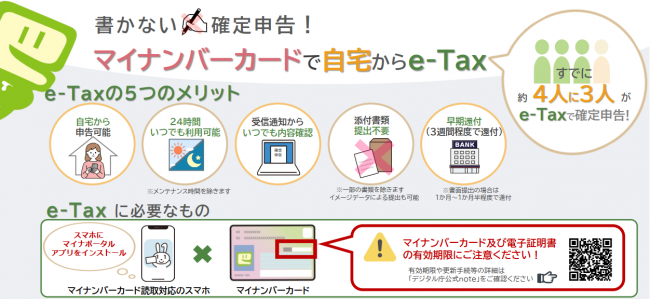
令和7年分の所得税の確定申告はスマホ申告をお勧めします。
例年、市の申告会場は大変込み合い、長時間お待ちいただく場合も多いです。
下記のような簡易的な申告については、スマホ申告が可能です!
(例)
〇会社で年末調整はしたけど、今年は医療費がたくさんかかったから医療費控除の申告をしようかな?
〇2か所以上で仕事して源泉徴収票が2枚以上あるから今年は確定申告して所得税の還付を受けようかな?
〇会社の年末調整で申告し忘れた生命保険料控除分があるけど、確定申告してみようかな?
スマホ申告がお勧め!
~給与収入の源泉徴収票をお持ちの方~
給与収入のみの方で、
年末調整済の「源泉徴収票」をお持ちで「医療費控除」の追加を希望している方へ
確定申告期間において、市役所の申告会場にて内容を確認し申告を行う場合は、
通常、(1)受付↠ (2)申告補助↠ (3)入力作業 ↠(4)申告内容の最終確認 の流れとなり、
待ち時間が長い方で2時間以上お待ちいただくこともあります。
★スマホ申告であれば、簡易的なものであれば20分程度で完了します。
スマホ申告の手順
★下記、3つを事前準備ください★
A.スマホの準備(マイナンバーカードの読み取りに対応したもの)
B.マイナポータルアプリの取得
↠iPhone(Ios) Android端末:
C.マイナンバーカードの準備
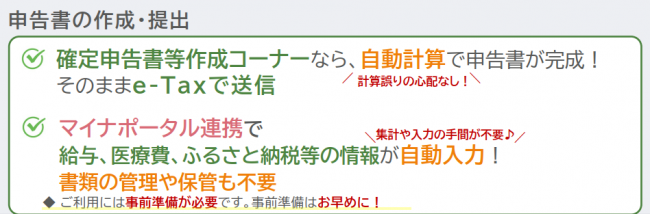
【簡易案内】「確定申告等作成コーナー」からの画面展開
(1)「確定申告書等作成コーナー」へアクセス
(2)「作成開始」→「次へ」をタップします。
(3)「所得税」と「令和7年分」を選択し、マイナンバーカードに関する質問に回答。
「次へ」をタップすると申告書の作成に進みます。
(4)マイナンバーカードの読み取りを行い、申告者本人の情報を入力。
(5)マイナポータル連携による申告者本人の情報取得画面の選択を行います。
(6)該当する収入・所得の項目を選択、給与所得の源泉徴収票をカメラで読み取る(または直接入力)、画面の案内に沿って入力・補正を行う。
(7)該当する控除等の項目を選択し、画面の案内に沿って入力。
(8)「住民税関する事項」,「計算結果の確認」,「基本情報の入力」,「マイナンバーの入力」を各画面の案内に従い入力。
(9)申告内容の確認を行い、「送信する」をタップにて完了。
詳細については、下記「ご利用ガイド(スマホ版)」をご確認
↠ スマホご利用ガイド [PDFファイル/38.41MB]
【ご注意】令和7年分確定申告(所得税)の申告期限:令和8年3月16日(月曜日)
〇その他、申告に関するもの・参考資料
・動画で見る確定申告<外部リンク>
・確定申告書等の様式・手引き等<外部リンク>
 <外部リンク>
Adobe Readerをお持ちでない方は、バナーのリンク先からダウンロードしてください。(無料)